Dein Schichtplan im Web
Frühdienst, Spätdienst, Nachtdienst oder frei: Mit Dein Schichtplan hältst du deine Schichten tageweise fest und siehst sie im Kalender wieder.
Diese Anleitung zeigt den einfachen Einstieg in den eigenen Plan: einen Tag finden, eine Schicht einstellen und die Monatsübersicht kontrollieren. Die Bilder stammen aus der Web-Anwendung mit einem eigens angelegten lokalen Beispiel. Sie enthalten keine Kundendaten. Die illustrativen Bildschirmbilder behalten ihre deutschen Beschriftungen. Bezeichnungen, Farben und Bildschirmaufteilung können je nach Einstellungen und Version abweichen.
In vier Schritten zum ersten Eintrag
1. Öffne die Tagesliste und suche das Datum
Öffne den Schichtplan über den Link oben. In der Tagesliste steht links jeweils der Wochentag und das Datum; darüber findest du den Monat. Daneben stehen die verfügbaren Schichtbezeichnungen. In der Grundeinstellung sind das „frei“, „früh“, „spät“, „nacht“ und „Urlaub“. Noch nicht eingetragene Tage haben keine farbig hervorgehobene Auswahl.
Prüfe zuerst Monat und Tag. Die Liste enthält mehrere Monate, deshalb können gleiche Tageszahlen mehrfach vorkommen. Scrolle zum gewünschten Datum; die Monatsnamen helfen bei der Orientierung.
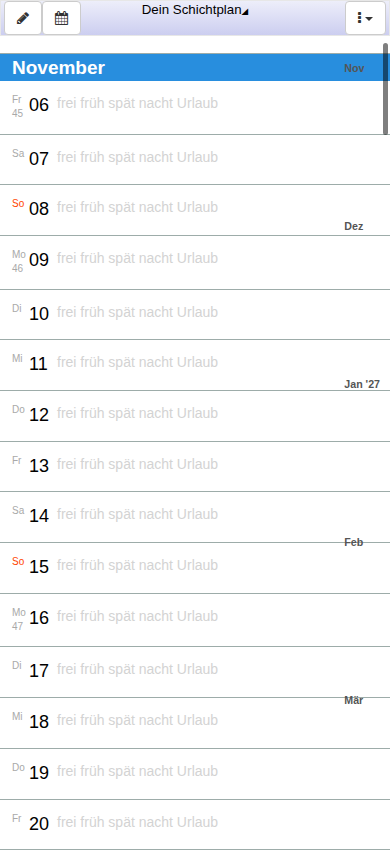
2. Tippe den Tag an, bis die richtige Schicht markiert ist
Ein kurzer Klick oder Tipp auf die Tageszeile schaltet zur nächsten Schicht weiter. Du wählst also nicht einfach das Wort aus, auf das du tippst: Entscheidend ist die anschließend hervorgehobene Schicht. Beim leeren Beispieltag erscheint nach dem ersten Tipp „frei“, nach dem zweiten „früh“. Wiederholtes Tippen schaltet durch die verfügbaren Einträge.
Im Beispiel haben wir für den 6. November „früh“ eingestellt. Kontrolliere nach jedem Tipp die Hervorhebung. So vermeidest du, versehentlich einen Dienst zu weit zu schalten. Die tatsächlich angebotene Reihenfolge hängt von deinen eingerichteten Schichten ab.
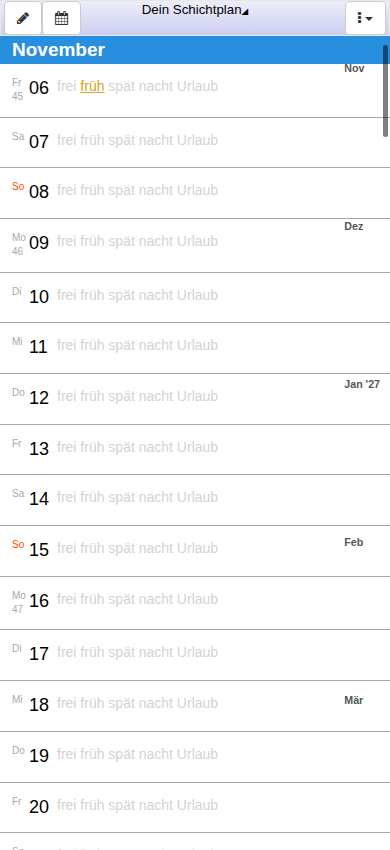
3. Prüfe deinen Eintrag nach erneutem Öffnen
Die lokale Auswahl wird beim Ändern gespeichert; für diesen einfachen Tageswechsel ist kein zusätzlicher Speichern-Knopf nötig. Lade die Seite anschließend neu und kontrolliere denselben Tag. Im gezeigten Beispiel bleibt „früh“ ausgewählt. Das ist eine praktische Kontrolle, ob der lokale Speicher in deinem Browser funktioniert.
Nutze dafür denselben Browser und dasselbe Browserprofil. Beim Löschen von Website-Daten oder beim Beenden einer privaten Sitzung können lokale Daten verloren gehen. Lösche Browserdaten deshalb nicht als ersten Versuch, wenn ein Plan nicht angezeigt wird. Prüfe zunächst, ob du wirklich dieselbe Website und dasselbe Profil geöffnet hast.
4. Kontrolliere den Monat in der Kalenderansicht
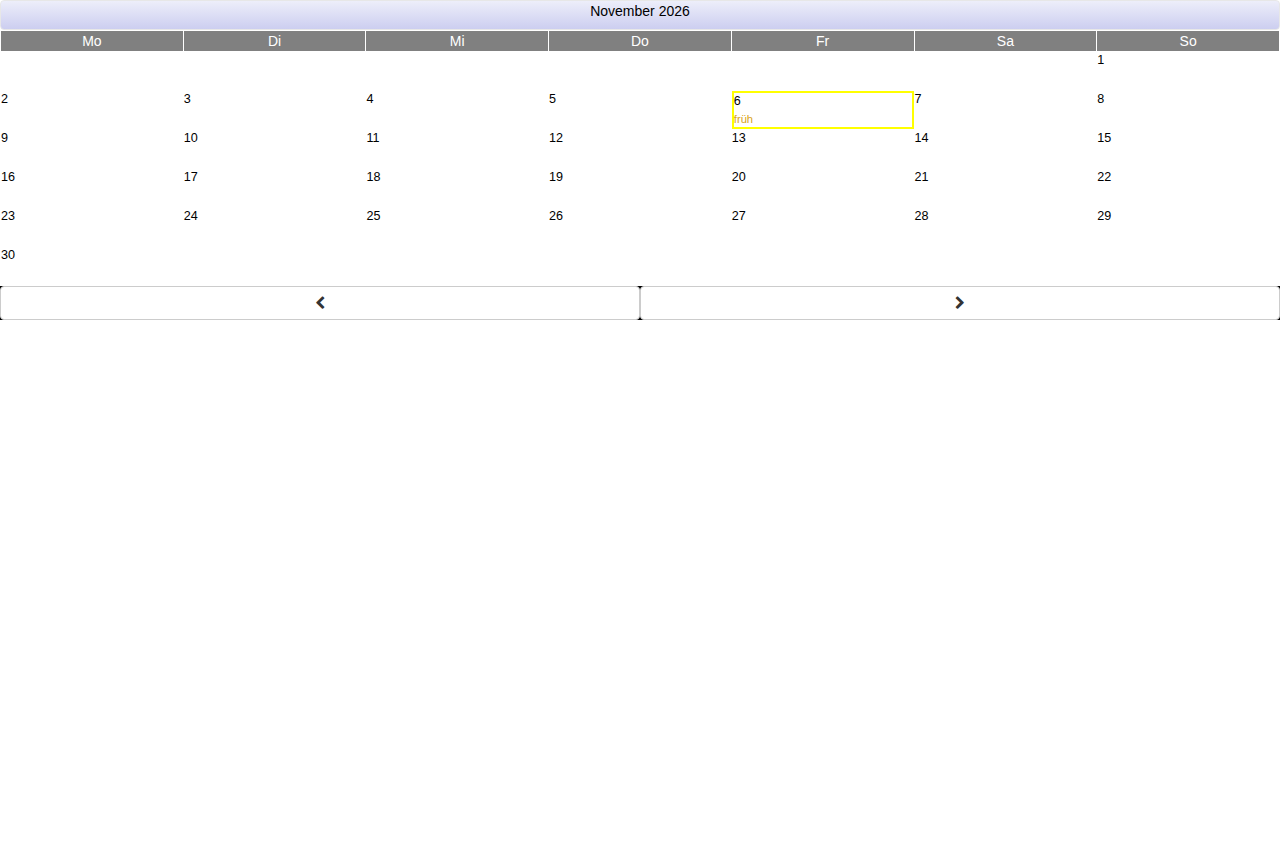
Über das Kalender-Symbol oben in der Tagesliste wechselst du zur Monatsübersicht. Dort sind die Tage nach Wochentagen angeordnet. Suche den zuvor bearbeiteten Tag und vergleiche den Eintrag: Im Beispiel steht am 6. November „früh“. Die Pfeile unter dem Monatsraster wechseln zum vorherigen beziehungsweise nächsten Monat.
Die Monatsübersicht hilft beim Überblick; die Tagesliste eignet sich für das schrittweise Eintragen. Über „Zum eigenen Schichtplan“ kommst du wieder in die Tagesliste. Verlasse dich nicht allein auf eine Farbe: Kontrolliere auch die Schichtbezeichnung und das Datum.
Eine Woche sinnvoll eintragen
Übertrage deinen tatsächlichen Dienstplan Tag für Tag. Beginne beispielsweise mit Montag und prüfe für jeden Tag erst das Datum, dann die hervorgehobene Schicht. Ein mögliches Übungsbeispiel ist: Montag und Dienstag früh, Mittwoch und Donnerstag spät, Freitag frei. Das ist nur ein Beispiel zum Ausprobieren, kein vorgegebener oder automatisch erzeugter Arbeitsrhythmus.
Wechsle danach in die Monatsübersicht. Stimmen die Einträge mit deiner Vorlage überein? Fehlt ein Tag oder steht ein Dienst einen Tag zu früh, korrigiere genau diesen Tag in der Tagesliste. Verbindlich bleibt der von deinem Arbeitgeber ausgegebene Dienstplan; eigene Einträge ersetzen keine offizielle Freigabe.
Häufige Fragen
Warum wird beim Tippen auf „spät“ zuerst „frei“ markiert?
Der kurze Klick gilt der ganzen Tageszeile und schaltet zur nächsten Schicht. Tippe erneut, bis die gewünschte Bezeichnung hervorgehoben ist. Das angetippte Wort ist keine direkte Auswahl-Schaltfläche.
Kann ich einen falschen Eintrag ändern?
Ja. Suche denselben Tag in der Tagesliste und schalte mit kurzen Klicks weiter, bis die richtige Schicht hervorgehoben ist. Kontrolliere anschließend die Monatsübersicht.
Warum sehen meine Schichtnamen anders aus?
Die Anwendung hat einen Bereich „Schichten“, der über das Menü erreichbar ist. Namen und Darstellung können von den Grundeinstellungen im Beispiel abweichen. Nutze beim Übertragen immer die Bezeichnungen deines eigenen Plans; diese Anleitung setzt keine bestimmten Dienstzeiten voraus.
Ist mein Plan auf einem anderen Gerät automatisch da?
Das lokale Eintragen allein belegt keine Übertragung auf ein anderes Gerät. Ein anderer Browser hat einen eigenen lokalen Speicher. Diese Anleitung behandelt bewusst den lokalen Einstieg, nicht Anmeldung, Freigaben oder Synchronisation.
Die Anwendung bleibt bei „start …“ stehen. Was kann ich tun?
Prüfe, ob JavaScript für diese Website erlaubt ist und ob die Seite vollständig geladen wurde. Versuche danach, die Seite erneut zu laden. Diese Anleitung bleibt unabhängig vom App-Start lesbar. Lösche lokale Website-Daten nicht unüberlegt, weil darin dein Plan liegen kann.
Muss ich Analyse oder Werbung für diese Anleitung aktivieren?
Nein. Diese Anleitung lädt weder Analyse- noch Werbeskripte und benötigt keine Einwilligung für solche Dienste. Einstellungen und Datenschutzhinweise der Anwendung bleiben davon unberührt.