Dein Schichtplan в браузере
Утренняя, вечерняя, ночная смена или выходной: в Dein Schichtplan вы записываете смены по дням и видите их в календаре.
Эта инструкция поможет начать работу со своим графиком: найти день, задать смену и проверить обзор месяца. Изображения взяты из веб-приложения со специально созданным локальным примером. Данных клиентов на них нет. Названия, цвета и расположение элементов могут отличаться в зависимости от настроек и версии. На иллюстративных снимках экрана сохранены немецкие подписи.
Первая запись за четыре шага
1. Откройте список дней и найдите дату
Откройте график по ссылке выше. В списке дней слева указаны день недели и дата, над ними — месяц. Рядом расположены доступные названия смен. По умолчанию это выходной («frei»), утро («früh»), вечер («spät»), ночь («nacht») и отпуск («Urlaub»). В днях без записей ни один вариант не выделен цветом.
Сначала проверьте месяц и день. Список охватывает несколько месяцев, поэтому одинаковые числа могут встречаться несколько раз. Прокрутите до нужной даты; названия месяцев помогут сориентироваться.
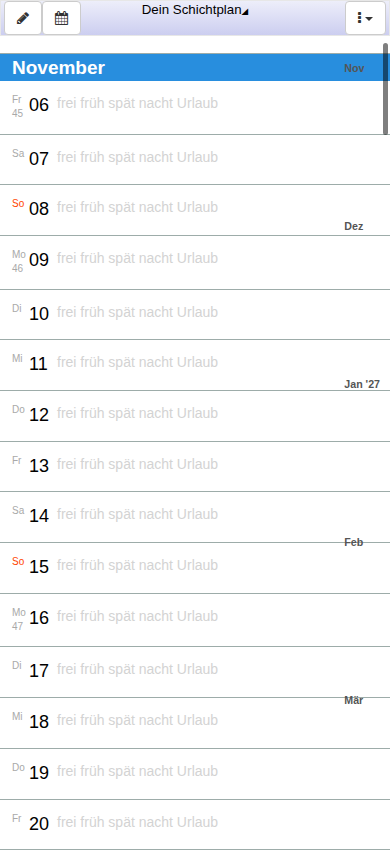
2. Нажимайте на день, пока не выделится нужная смена
Короткий щелчок или нажатие на строку дня переключает на следующую смену. Вы не выбираете непосредственно слово, на которое нажимаете: важна смена, выделенная после нажатия. В пустом дне примера первое нажатие показывает выходной («frei»), второе — утро («früh»). Повторные нажатия перебирают доступные варианты.
В примере мы задали утро («früh») на 6 ноября. После каждого нажатия проверяйте выделение. Это поможет случайно не переключиться на одну смену дальше. Фактический порядок зависит от настроенных вами смен.
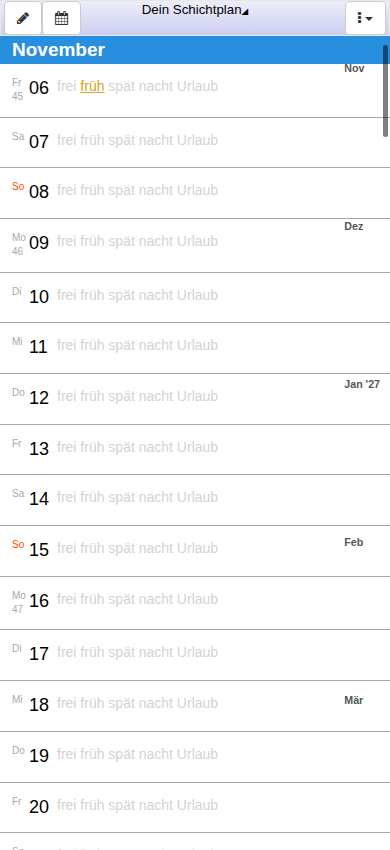
3. Проверьте запись после повторного открытия
Локальный выбор сохраняется при изменении; для такого простого переключения дня отдельная кнопка сохранения не нужна. Затем обновите страницу и проверьте тот же день. В примере утро («früh») остаётся выбранным. Так можно на практике проверить работу локального хранилища браузера.
Используйте тот же браузер и тот же профиль. При удалении данных сайта или завершении приватного сеанса локальные данные могут быть потеряны. Поэтому, если график не отображается, не начинайте с удаления данных браузера. Сначала убедитесь, что открыты тот же сайт и тот же профиль.
4. Проверьте месяц в календаре
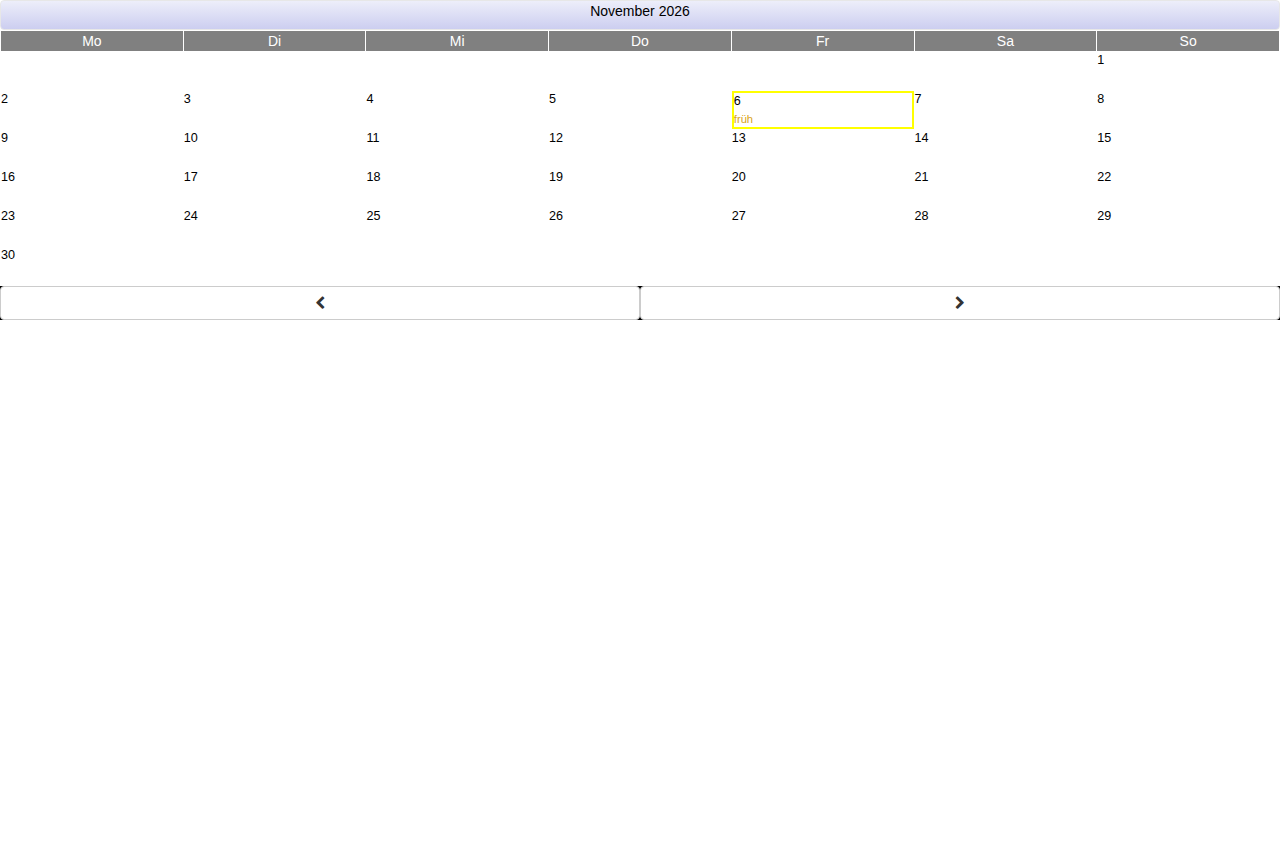
Значок календаря вверху списка дней открывает обзор месяца. В нём дни расположены по дням недели. Найдите изменённый день и сравните запись: в примере на 6 ноября указано утро («früh»). Стрелки под сеткой переключают на предыдущий или следующий месяц.
Обзор месяца помогает увидеть общую картину, а список дней удобен для последовательного ввода. Ссылка «Перейти к своему графику» возвращает к списку дней. Не полагайтесь только на цвет: проверяйте также название смены и дату.
Как аккуратно заполнить неделю
Переносите свой настоящий рабочий график день за днём. Например, начните с понедельника и для каждого дня проверяйте сначала дату, затем выделенную смену. Пример для тренировки: понедельник и вторник — утро, среда и четверг — вечер, пятница — выходной. Это только пример для пробы, а не заданный или автоматически созданный рабочий цикл.
Затем перейдите к обзору месяца. Совпадают ли записи с исходным графиком? Если день пропущен или смена стоит на день раньше, исправьте именно этот день в списке. Обязательным остаётся график, выданный работодателем; собственные записи не заменяют официального согласования.
Частые вопросы
Почему при нажатии на вечер («spät») сначала выделяется выходной («frei»)?
Короткое нажатие относится ко всей строке дня и переключает на следующую смену. Нажимайте снова, пока не выделится нужное название. Слово, на которое вы нажали, не является кнопкой прямого выбора.
Можно ли изменить ошибочную запись?
Да. Найдите тот же день в списке и продолжайте короткие нажатия, пока не выделится правильная смена. Затем проверьте обзор месяца.
Почему у моих смен другие названия?
В приложении есть раздел смен, доступный через меню. Названия и оформление могут отличаться от стандартных в примере. При переносе всегда используйте названия своего графика; эта инструкция не предполагает конкретных часов работы.
Появится ли мой график автоматически на другом устройстве?
Сам по себе локальный ввод не подтверждает перенос на другое устройство. У другого браузера своё локальное хранилище. Инструкция намеренно посвящена первым локальным шагам, а не входу, совместному доступу или синхронизации.
Приложение остановилось на «start …». Что делать?
Проверьте, разрешён ли JavaScript для этого сайта и полностью ли загрузилась страница. Затем попробуйте обновить её. Инструкцию можно читать независимо от запуска приложения. Не удаляйте локальные данные сайта необдуманно: там может храниться ваш график.
Нужно ли включать аналитику или рекламу для этой инструкции?
Нет. Инструкция не загружает скрипты аналитики и рекламы и не требует согласия на такие сервисы. Настройки и сведения о конфиденциальности приложения остаются без изменений.