Dein Schichtplan sur le Web
Service du matin, du soir, de nuit ou repos : avec Dein Schichtplan, notez vos services jour après jour et retrouvez-les dans le calendrier.
Ce guide présente les premiers pas dans votre planning : trouver une journée, définir un service et vérifier la vue mensuelle. Les images proviennent de l’application Web avec un exemple local créé spécialement. Elles ne contiennent aucune donnée client. Les libellés, couleurs et la disposition peuvent varier selon les réglages et la version. Les captures illustratives conservent leurs libellés allemands.
Votre première saisie en quatre étapes
1. Ouvrez la liste des jours et trouvez la date
Ouvrez le planning avec le lien ci-dessus. Dans la liste des jours, le jour de la semaine et la date sont à gauche, avec le mois au-dessus. Les noms des services disponibles apparaissent à côté. Par défaut : repos (« frei »), matin (« früh »), soir (« spät »), nuit (« nacht ») et congés (« Urlaub »). Les jours sans saisie n’ont aucune sélection surlignée en couleur.
Vérifiez d’abord le mois et le jour. La liste contient plusieurs mois : un même numéro de jour peut donc apparaître plusieurs fois. Faites défiler jusqu’à la date voulue ; les noms des mois vous aident à vous repérer.
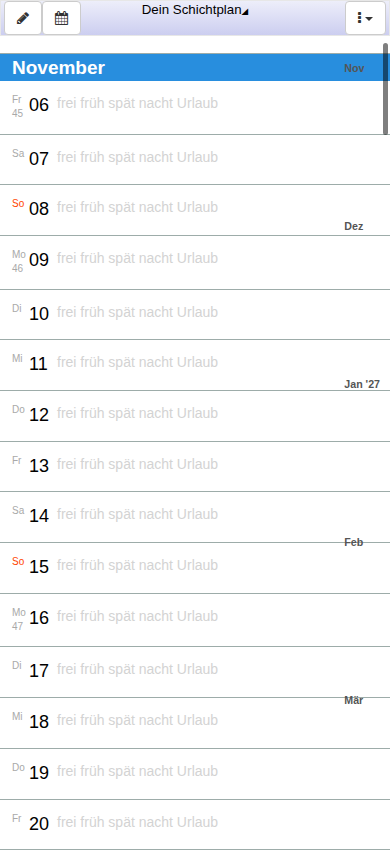
2. Touchez le jour jusqu’à ce que le bon service soit surligné
Un clic ou un appui bref sur la ligne du jour passe au service suivant. Vous ne sélectionnez donc pas directement le mot touché : c’est le service surligné après l’appui qui compte. Pour la journée vide de l’exemple, le premier appui affiche repos (« frei »), le deuxième matin (« früh »). Les appuis successifs parcourent les choix disponibles.
Dans l’exemple, nous avons défini matin (« früh ») pour le 6 novembre. Vérifiez le surlignage après chaque appui pour éviter de passer involontairement un service trop loin. L’ordre réel dépend des services que vous avez configurés.
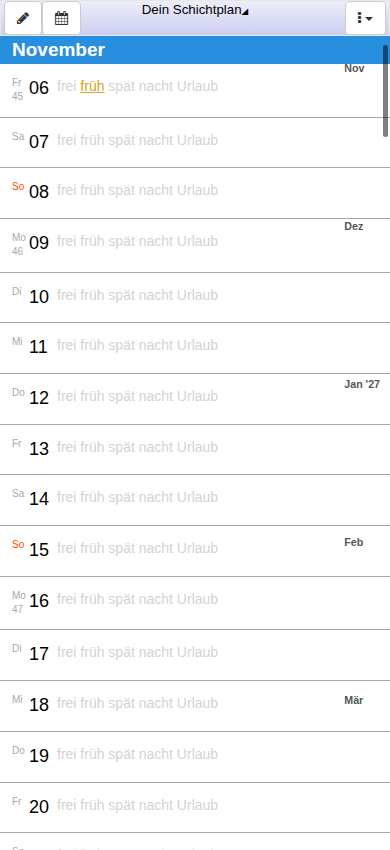
3. Vérifiez la saisie après réouverture
La sélection locale est enregistrée lors de sa modification ; ce simple changement de journée ne nécessite pas de bouton Enregistrer supplémentaire. Rechargez ensuite la page et vérifiez le même jour. Dans l’exemple, matin (« früh ») reste sélectionné. Cela permet de vérifier concrètement que le stockage local de votre navigateur fonctionne.
Utilisez le même navigateur et le même profil. Effacer les données du site ou terminer une session privée peut faire perdre les données locales. Si un planning ne s’affiche pas, ne commencez donc pas par effacer les données du navigateur. Vérifiez d’abord que vous avez ouvert le même site et le même profil.
4. Vérifiez le mois dans le calendrier
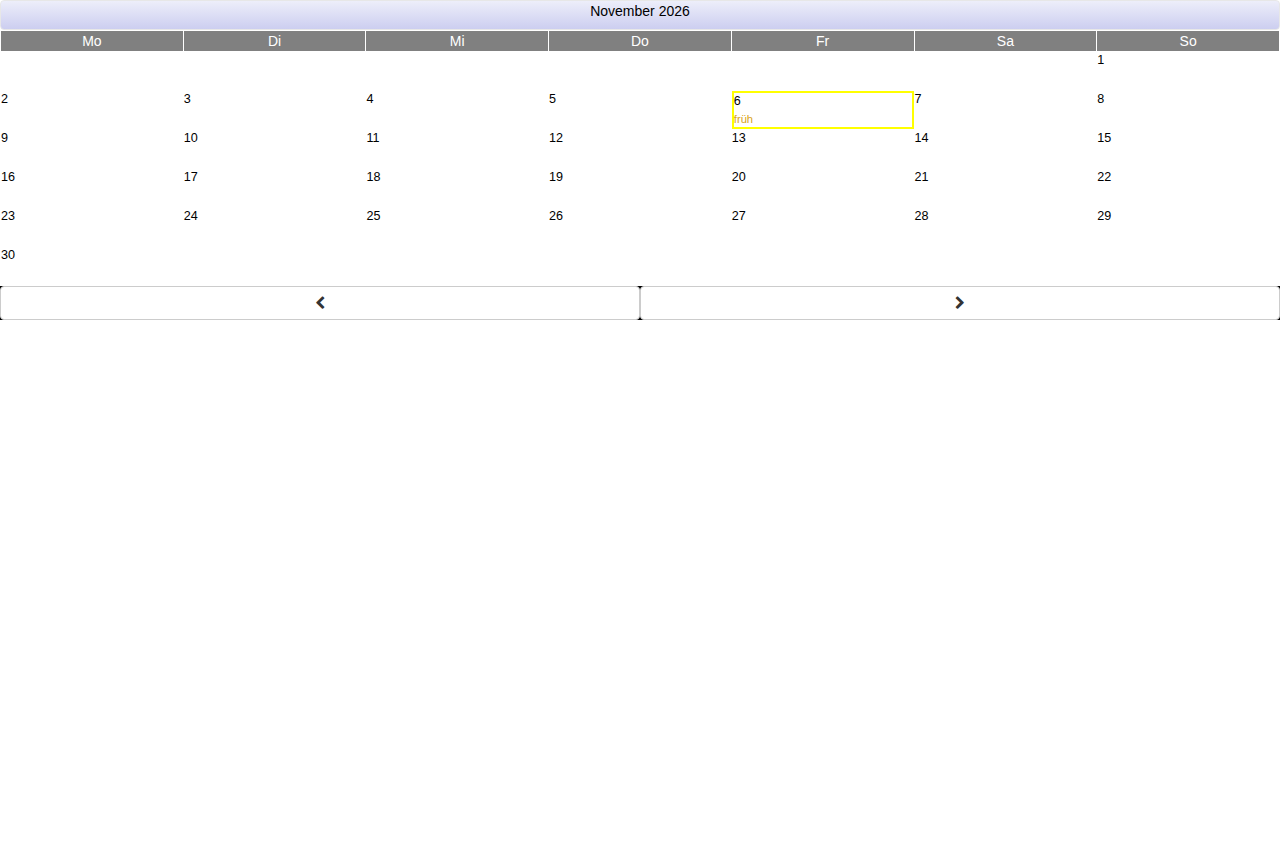
L’icône de calendrier en haut de la liste des jours ouvre la vue mensuelle. Les journées y sont disposées par jour de la semaine. Retrouvez le jour modifié et comparez la saisie : dans l’exemple, le 6 novembre indique matin (« früh »). Les flèches sous la grille passent au mois précédent ou suivant.
La vue mensuelle offre une vue d’ensemble ; la liste des jours convient à la saisie progressive. Le lien « Accéder à votre planning » vous ramène à la liste des jours. Ne vous fiez pas uniquement à la couleur : vérifiez aussi le nom du service et la date.
Saisir une semaine de manière cohérente
Recopiez votre véritable planning de travail jour après jour. Commencez par exemple le lundi et vérifiez pour chaque jour d’abord la date, puis le service surligné. Exemple d’exercice : matin lundi et mardi, soir mercredi et jeudi, repos vendredi. Ce n’est qu’un exemple à essayer, pas un rythme de travail imposé ou généré automatiquement.
Passez ensuite à la vue mensuelle. Les saisies correspondent-elles à votre modèle ? S’il manque une journée ou si un service est décalé d’un jour en avance, corrigez précisément ce jour dans la liste. Le planning fourni par votre employeur reste la référence ; vos saisies ne remplacent pas une validation officielle.
Questions fréquentes
Pourquoi repos (« frei ») est-il d’abord surligné quand je touche soir (« spät ») ?
Le clic bref s’applique à toute la ligne du jour et passe au service suivant. Touchez à nouveau jusqu’à ce que le nom voulu soit surligné. Le mot touché n’est pas un bouton de sélection directe.
Puis-je modifier une saisie incorrecte ?
Oui. Retrouvez le même jour dans la liste et continuez par clics brefs jusqu’à ce que le bon service soit surligné. Vérifiez ensuite la vue mensuelle.
Pourquoi les noms de mes services sont-ils différents ?
L’application possède une rubrique consacrée aux services, accessible par le menu. Les noms et la présentation peuvent différer des valeurs par défaut de l’exemple. Lors de la copie, utilisez toujours les noms de votre propre planning ; ce guide ne suppose aucun horaire de travail particulier.
Mon planning apparaît-il automatiquement sur un autre appareil ?
La saisie locale seule ne prouve pas un transfert vers un autre appareil. Un autre navigateur possède son propre stockage local. Ce guide porte volontairement sur les premiers pas en local, pas sur la connexion à un compte, le partage ou la synchronisation.
L’application reste bloquée sur « start … ». Que faire ?
Vérifiez que JavaScript est autorisé pour ce site et que la page est entièrement chargée. Essayez ensuite de la recharger. Ce guide reste lisible indépendamment du démarrage de l’application. N’effacez pas les données locales du site sans réfléchir : votre planning peut s’y trouver.
Dois-je activer l’analyse ou la publicité pour ce guide ?
Non. Ce guide ne charge aucun script d’analyse ni de publicité et ne nécessite aucun consentement pour ces services. Les réglages et informations de confidentialité de l’application restent inchangés.