Dein Schichtplan en la web
Turno de mañana, de tarde, de noche o día libre: con Dein Schichtplan registras tus turnos día a día y los ves en el calendario.
Esta guía muestra cómo empezar con tu propio horario: buscar un día, elegir un turno y comprobar la vista mensual. Las imágenes proceden de la aplicación web con un ejemplo local creado expresamente. No contienen datos de clientes. Los nombres, colores y la distribución pueden variar según la configuración y la versión. Las capturas ilustrativas conservan los rótulos en alemán.
Tu primera entrada en cuatro pasos
1. Abre la lista diaria y busca la fecha
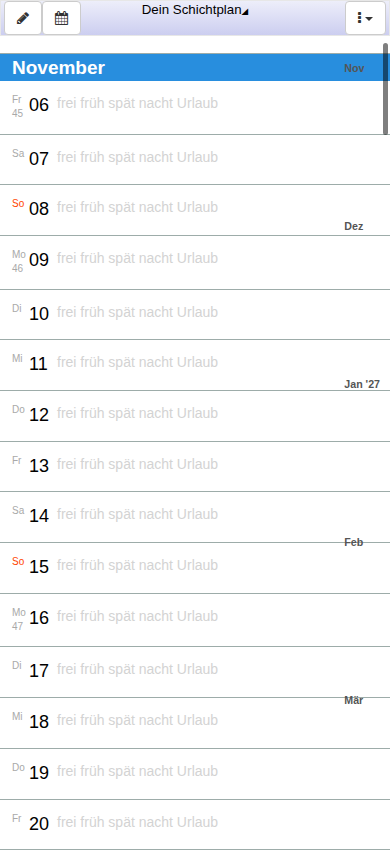
Abre el horario con el enlace de arriba. A la izquierda de la lista diaria aparecen el día de la semana y la fecha; encima está el mes. Al lado figuran los turnos disponibles. Los predeterminados son libre («frei»), mañana («früh»), tarde («spät»), noche («nacht») y vacaciones («Urlaub»). Los días sin entradas no tienen ninguna selección resaltada en color.
Comprueba primero el mes y el día. La lista abarca varios meses, así que un mismo número de día puede aparecer varias veces. Desplázate hasta la fecha deseada; los nombres de los meses te ayudarán a orientarte.
2. Toca el día hasta que se resalte el turno correcto
Un clic o toque breve en la fila del día avanza al turno siguiente. No se selecciona directamente la palabra que tocas: lo importante es el turno que queda resaltado después. En el día vacío del ejemplo, el primer toque muestra libre («frei») y el segundo mañana («früh»). Los toques sucesivos recorren las entradas disponibles.
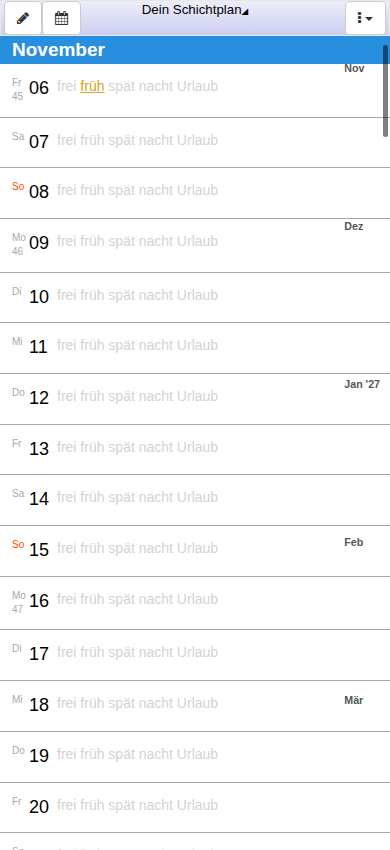
En el ejemplo hemos asignado mañana («früh») al 6 de noviembre. Comprueba el resaltado después de cada toque. Así evitarás avanzar por error un turno de más. El orden real depende de los turnos que hayas configurado.
3. Comprueba la entrada después de volver a abrir
La selección local se guarda al modificarla; este cambio sencillo del día no necesita un botón adicional de guardar. Después recarga la página y comprueba el mismo día. En el ejemplo sigue seleccionado mañana («früh»). Es una comprobación práctica de que funciona el almacenamiento local del navegador.
Usa el mismo navegador y el mismo perfil. Al borrar los datos del sitio web o terminar una sesión privada se pueden perder datos locales. Por eso, si no aparece un horario, no empieces por borrar los datos del navegador. Comprueba primero que has abierto el mismo sitio y el mismo perfil.
4. Comprueba el mes en la vista de calendario
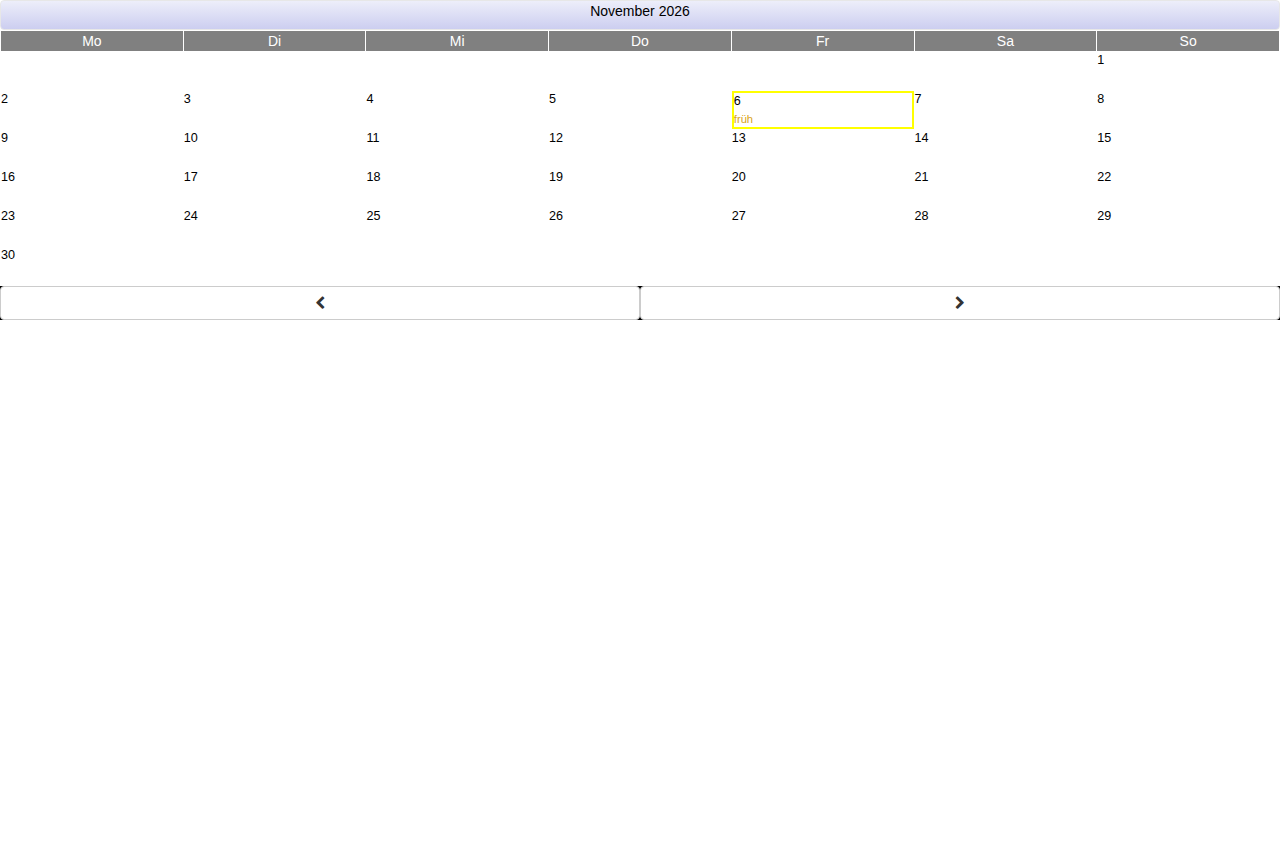
El icono de calendario situado encima de la lista diaria abre la vista mensual. Allí los días se organizan por día de la semana. Busca el día editado y compara la entrada: en el ejemplo, el 6 de noviembre muestra mañana («früh»). Las flechas bajo la cuadrícula cambian al mes anterior o al siguiente.
La vista mensual te da una visión general; la lista diaria sirve para introducir turnos paso a paso. Con «Ir a tu horario» vuelves a la lista diaria. No te fíes solo del color: comprueba también el nombre del turno y la fecha.
Cómo introducir una semana
Copia tu horario laboral real día por día. Puedes empezar por el lunes y comprobar en cada día primero la fecha y después el turno resaltado. Un ejemplo para practicar sería: lunes y martes de mañana, miércoles y jueves de tarde, viernes libre. Es solo un ejemplo para probar, no un patrón de trabajo predefinido ni generado automáticamente.
Después pasa a la vista mensual. ¿Coinciden las entradas con tu horario original? Si falta un día o un turno está un día adelantado, corrige ese día concreto en la lista diaria. El horario emitido por tu empleador sigue siendo el válido; tus propias entradas no sustituyen una aprobación oficial.
Preguntas frecuentes
¿Por qué se resalta primero libre («frei») al tocar tarde («spät»)?
El clic breve se aplica a toda la fila del día y avanza al turno siguiente. Vuelve a tocar hasta que se resalte el nombre deseado. La palabra tocada no es un botón de selección directa.
¿Puedo cambiar una entrada incorrecta?
Sí. Busca el mismo día en la lista diaria y sigue dando clics breves hasta que se resalte el turno correcto. Después comprueba la vista mensual.
¿Por qué mis turnos tienen otros nombres?
La aplicación tiene una sección de turnos accesible desde el menú. Los nombres y la presentación pueden diferir de los valores predeterminados del ejemplo. Al copiar tu horario, utiliza siempre sus propios nombres; esta guía no presupone horas de trabajo concretas.
¿Mi horario aparece automáticamente en otro dispositivo?
Introducir datos localmente no demuestra que se hayan transferido a otro dispositivo. Otro navegador tiene su propio almacenamiento local. Esta guía se centra deliberadamente en el uso local inicial, no en iniciar sesión, compartir ni sincronizar.
La aplicación se queda en «start …». ¿Qué puedo hacer?
Comprueba que JavaScript esté permitido para este sitio y que la página se haya cargado por completo. Después intenta recargarla. Esta guía se puede leer independientemente del arranque de la aplicación. No borres los datos locales del sitio sin pensarlo, ya que pueden contener tu horario.
¿Debo activar análisis o publicidad para esta guía?
No. Esta guía no carga scripts de análisis ni de publicidad y no requiere consentimiento para esos servicios. La configuración y la información de privacidad de la aplicación no se ven afectadas.