Dein Schichtplan sul web
Turno di mattina, pomeriggio, notte o riposo: con Dein Schichtplan registri i turni giorno per giorno e li ritrovi nel calendario.
Questa guida mostra come iniziare con il tuo piano: trovare un giorno, impostare un turno e controllare la panoramica mensile. Le immagini provengono dall’applicazione web con un esempio locale creato appositamente. Non contengono dati di clienti. Nomi, colori e disposizione possono variare in base alle impostazioni e alla versione. Le schermate illustrative mantengono le etichette in tedesco.
Il primo inserimento in quattro passi
1. Apri l’elenco dei giorni e trova la data
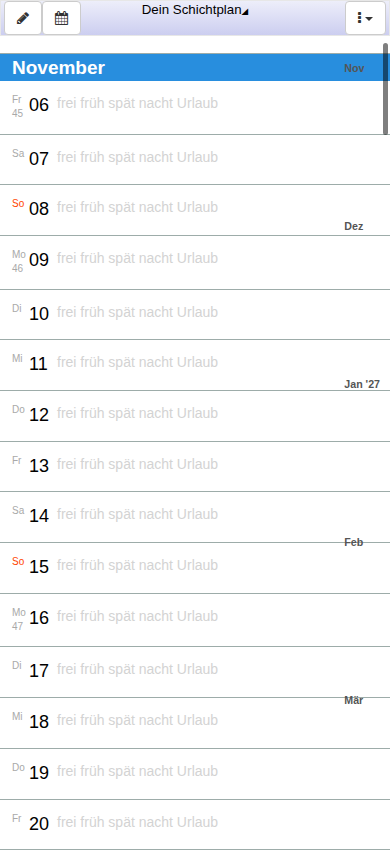
Apri il piano dal collegamento in alto. Nell’elenco dei giorni, a sinistra trovi il giorno della settimana e la data, con il mese sopra. Accanto ci sono i nomi dei turni disponibili. Quelli predefiniti sono riposo («frei»), mattina («früh»), pomeriggio («spät»), notte («nacht») e ferie («Urlaub»). I giorni senza inserimenti non hanno selezioni evidenziate a colori.
Controlla prima il mese e il giorno. L’elenco contiene più mesi, quindi lo stesso numero del giorno può comparire più volte. Scorri fino alla data desiderata; i nomi dei mesi aiutano a orientarti.
2. Tocca il giorno finché il turno corretto è evidenziato
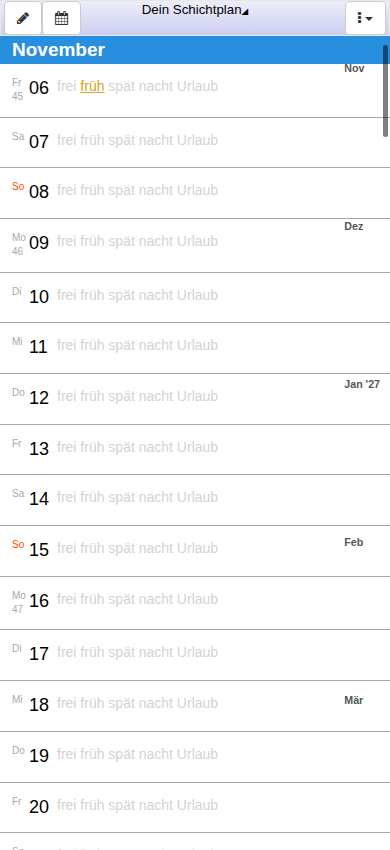
Un breve clic o tocco sulla riga del giorno passa al turno successivo. Non selezioni direttamente la parola che tocchi: conta il turno evidenziato dopo il tocco. Nel giorno vuoto dell’esempio, il primo tocco mostra riposo («frei»), il secondo mattina («früh»). Toccando ripetutamente scorri le voci disponibili.
Nell’esempio abbiamo impostato mattina («früh») per il 6 novembre. Controlla l’evidenziazione dopo ogni tocco. Così eviti di avanzare per errore di un turno di troppo. L’ordine effettivo dipende dai turni che hai configurato.
3. Controlla l’inserimento dopo la riapertura
La selezione locale viene salvata quando la modifichi; per questo semplice cambio giornaliero non serve un ulteriore pulsante Salva. Poi ricarica la pagina e controlla lo stesso giorno. Nell’esempio rimane selezionato mattina («früh»). È un controllo pratico del funzionamento della memoria locale del browser.
Usa lo stesso browser e lo stesso profilo. Cancellare i dati del sito o terminare una sessione privata può causare la perdita dei dati locali. Se un piano non appare, quindi, non iniziare cancellando i dati del browser. Verifica prima di avere aperto lo stesso sito e lo stesso profilo.
4. Controlla il mese nella vista calendario
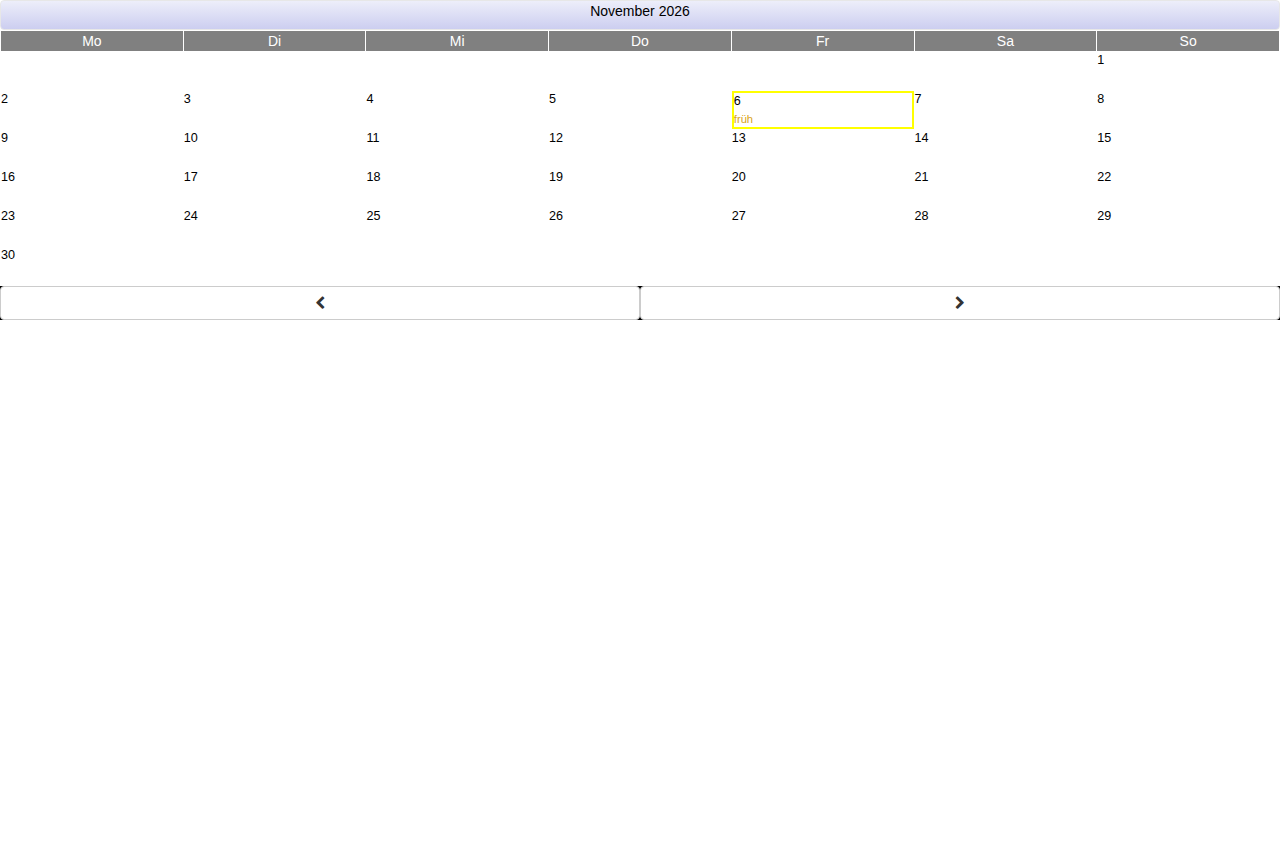
L’icona del calendario sopra l’elenco dei giorni apre la panoramica mensile. I giorni sono disposti per giorno della settimana. Cerca il giorno modificato e confronta la voce: nell’esempio, il 6 novembre indica mattina («früh»). Le frecce sotto la griglia passano al mese precedente o successivo.
La panoramica mensile aiuta a vedere l’insieme; l’elenco dei giorni è adatto a inserire i turni uno alla volta. Con «Vai al tuo piano turni» torni all’elenco dei giorni. Non affidarti solo al colore: controlla anche il nome del turno e la data.
Inserire una settimana con attenzione
Copia il tuo vero piano di lavoro giorno per giorno. Inizia, per esempio, dal lunedì e per ogni giorno controlla prima la data e poi il turno evidenziato. Un esempio per esercitarti: lunedì e martedì mattina, mercoledì e giovedì pomeriggio, venerdì riposo. È solo un esempio da provare, non un ritmo di lavoro prestabilito o generato automaticamente.
Passa poi alla panoramica mensile. Le voci corrispondono al piano originale? Se manca un giorno o un turno è anticipato di un giorno, correggi proprio quel giorno nell’elenco. Il piano fornito dal datore di lavoro resta quello vincolante; le tue voci non sostituiscono un’approvazione ufficiale.
Domande frequenti
Perché toccando pomeriggio («spät») viene evidenziato prima riposo («frei»)?
Il clic breve riguarda l’intera riga del giorno e passa al turno successivo. Tocca ancora finché il nome desiderato è evidenziato. La parola toccata non è un pulsante di selezione diretta.
Posso modificare una voce sbagliata?
Sì. Cerca lo stesso giorno nell’elenco e continua con brevi clic finché il turno corretto è evidenziato. Poi controlla la panoramica mensile.
Perché i nomi dei miei turni sono diversi?
L’applicazione ha una sezione dedicata ai turni, accessibile dal menu. I nomi e l’aspetto possono differire dai valori predefiniti dell’esempio. Quando copi il piano, usa sempre i nomi del tuo piano; questa guida non presuppone orari di servizio particolari.
Il mio piano appare automaticamente su un altro dispositivo?
Il solo inserimento locale non dimostra il trasferimento a un altro dispositivo. Un altro browser ha una propria memoria locale. Questa guida tratta volutamente l’avvio locale, non l’accesso a un account, la condivisione o la sincronizzazione.
L’applicazione resta su «start …». Che cosa posso fare?
Verifica che JavaScript sia consentito per questo sito e che la pagina sia stata caricata completamente. Poi prova a ricaricarla. La guida resta leggibile indipendentemente dall’avvio dell’applicazione. Non cancellare senza pensarci i dati locali del sito, perché potrebbero contenere il tuo piano.
Devo attivare analisi o pubblicità per questa guida?
No. Questa guida non carica script di analisi né pubblicitari e non richiede il consenso per tali servizi. Le impostazioni e le informazioni sulla privacy dell’applicazione restano invariate.